If You do not see Cyrillic, but see this note: then set
font - Cyrillic (Windows 1251) in Browser.
| Начало | О программе | Обучение | Как сделать? |

Windows 95,
RAM-8 Mb,
около 9Mb на жестом диске,
разрешение монитора 800 х 600,
CD-ROM (для установки),
мышь,
Internet Explorer для Справочной Системы (либо другой Internet Browser).
Элементарные навыки работы со стандартными Windows-приложениями.
Windows 95/98/ME/2000,
монитор 16-бит цвет.
Черно-белый принтер формата А4.
Программа Генезис тестировалась на компьютерах от 486DX-100 до Pentium III-800.
Справочная система написана в Html-форматe, поэтому её, при желании, можно просматривать любым browser-ом (файл \ index.htm в рабочем каталоге).
Тестировалась на IExplorer 5.50 и Netscape 4.7
Приношу извинения продвинутым пользователям за подробность изложения.
(Приходилось ли Вам по телефону обьяснять зачем в верхнем углу
экрана крестик и полосочка ?)
Соглашение о терминах:
Кнопка- то, что изображено на экране.
Клавиша- на клавиатуре и мыши.
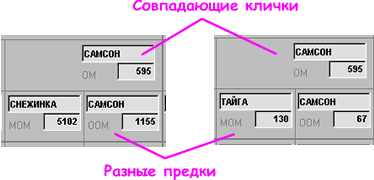
"Двойники"- разные свиньи имеющие одинаковые клички и номера (но разных
предков).
Программный комплекс "Генезис" предназначен зоотехникам-селекционерам
в племенных хозяйствах разных форм собственности, для организации учёта происхождения
свиней.
В основу функционирования программы положена "Инструкция по бонитировке
свиней" (-Киев, Урожай, 1993 г.) , согласно которой максимальная длина
клички принята до 12 символов, индивидуального номера до 6 символов.
При этом, предусмотрена возможность повторения и сохранности нумерации покупных
животных ("двойников") для получения родословной потомков и определении
степени инбридинга животных .
Программа "Генезис" позволяет получить о любом животном (или группе
животных) :
· характеристику их по родословной (вплоть до 4-го поколения включительно);
· определить степень генетического сходства (родства) сочетающихся родительских
пар (методами Райта и Шапоружа);
· коэфициенты инбридинга.
Задачи решаются на уровне отдельного племенного хозяйства либо нескольких
хозяйств, то есть программой допускается слияние хозяйств.
Количество карточек хряков и свиноматок, которое можно занести и анализировать
программой, практически неограничено . К примеру картотека на стадо из 100 хряков
и 500 свиноматок занимает лишь около 340 Кбайт на носителе (жестком диске или
дискете). Это составляет меньше четветри дискеты 3,5 ".
Программой "Генезис" предусмотрена распечатка разнообразной информации:
как исходных данных - карточек свиней, так и расчетных данных - полная или выборочная
распечатка таблиц коеффициентов родства, пар с свиней с заданным коеффициентом
и т.п.
Программа оборудована большим количеством вспомогательных средств, таких как:
Картотека имен, автоматическая разноска кличек предков, сортировка стада по
номерам и кличкам , выделение коеффициентов, выбор пар по указанному коеффициенту
и др. Поэтому работа с программой требует некоторых навыков, однако уверены,
что ознакомившись с Курсом обучения и получив некоторый опыт работы, Вы не будете
испытывать никаких сложностей.
Программа зашищена от несанкционированного копирования и нелицензионного использования.
Без ограничений можно тиражировать только Демо версию.
Для приобретения лицензионной программы "Генезис" обращайтесь к разработчикам по указанным ниже адресам.
Демонстрационная версия.
Демо версия не требует для своей работы регистрации, однако в ней ограничено количество вводимых в картотеку хозяйства свиноматок до 15 и хряков до 5, кроме того отключены некоторые сервисные функции ( слияние хозяйств, настройки и т.п.)
Установив на своем компьютере Демо версию Вы можете увидеть программу "Генезис" в работе.
Можно, создав новое хозяйство, попробовать набрать и записать свои карточки
на свиней и затем провести их анализ.
Можно, так-же, открыть записанное для примера хозяйство, которое находится на
Компакт диске.
На Компакт диске в каталоге /DEMO находится картотека хозяйства под названием
"Экспериментальное стадо".
Для того, чтобы загрузить это стадо, на панели инструментов нажмите кнопку Открыть
Хозяйство и укажите путь к вышеуказанному хозяйству.
Рабочие версии.
Украиноязычная и русскоязычная версии программы имеют одинаковые алгоритмы расчета и анализа. Их отличие заключается только в языках интерфейса, используемых программой.
Если Вы устанавили на свой компьютер сначала Демонстрационную версию и поработали с ней, а после этого установили Рабочую версию, то при запуске Рабочей версии программой будет открываться хозяйство с которым работали в Демо версии. Можно продолжать набирать картотеку этого хозяйства, а можно открыть новое, выбрав в главном меню пункт Файл > Новое хозяйство
На первом этапе работы с программой нужно имеющиеся у Вас данные о происхождении
свиней перенести в компьютерную картотеку.
Компьютерные карточки хряков и свиноматок заполняются данными об их предках
в 3-х или 4-х поколениях.
В виде исключения (если не имеется данных), можно не указывать одного или нескольких
предков в 4-м поколении. В этом случае в карточке остаются пустые поля.
В одной или нескольких карточках можно вооще целиком отключить 4-е поколение.В
карточку, в этом случае, вместо 4-го поколения вводятся прочерки.
В любой момент уже внесенные данные можно отредактировать.
Для того, чтобы упростить и ускорить заполнение карточек, программа автоматически
распределяет по карточке совпадающие клички предков и контролирует правильность
занесения индивидуального номера.
После занесения данных на все стадо, проводится анализ родственных связей.
Рассчитываются и сводятся в таблицы коеффициенты родственных связей либо по
Райту (пример: 0,0313), либо по Шапоружу (пример: 1-4)
Учтена и устранена в программе проблема "двойников" при расчете коеффициентов
родства.
При распечатке, таблица коеффициентов выводятся на печать либо полностью, либо
распечатываются данные только на выбранных свиней
Если Вы не можете прочитать текст на экране, либо текст не помещается в гранины
полей на экране или при распечатке, это может означить, что:
1. ОС Windows, установленная на Вашем компьютере, не поддерживает символы кириллицы
вообще;
2. ОС Windows имеет нестандартный набор шрифтов;
3. В Вашем компьютере не хватает какого-то необходимого программе "Генезис"
шрифта.
Первое, что нужно сделать при возникновении такой проблемы, убедиться установлена
ли поддержка русской и украинской (при установке украиноязычной версии) раскладки
клавиатуры. Делается это с помощью меню:
Пуск > Настройка > Панель управления > Клавиатура >
Язык > Добавить
После этого (если проблема не устранена) рекомендуем переустановить на Ваш
компьютер некоторые из стандартных шрифтов Windows, необходимых программе "Генезис".
Эти шрифты находятся на Компакт диске в каталоге /FONTS
Делается это с помощью меню:
Пуск > Настройка > Панель управления > Шрифты >
Файл > Установить шрифт…
В появившемся окне нужно указать в разделе Диски путь к Вашему СD-ROM.
Затем путь каталогу /FONTS на Компакт диске, нажать кнопку Выделить все и
После этого кнопку Ок.
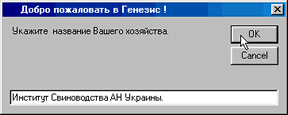
При первом запуске появляется окно, в котором нужно указать название Вашего хозяйства .
Это название связывается со стадом, анализ которого Вы будете проводить.
Программой Генезис можно вести анализ нескольких хозяйств, указав им разные
названия. В дальнейшем, с целью перекрестной селекции, хозяйства можно объединить.
При следующих запусках программы загружается последнее хозяйство с которым работали.
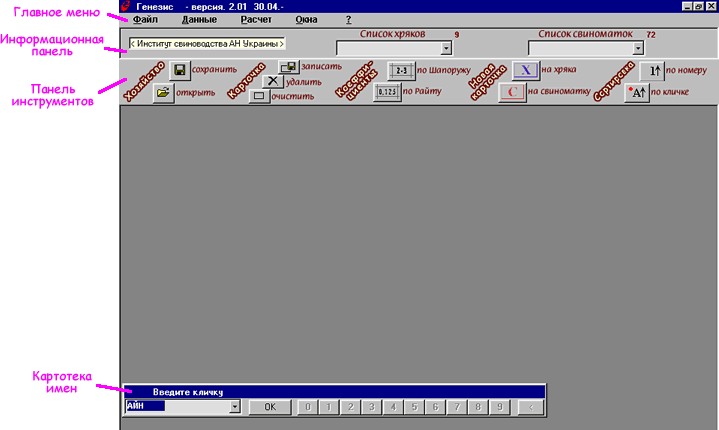
Чтобы получить подсказку о функциях конкретной кнопки или окна, поместите на него указатель мыши и не перемещайте его некоторое время.
Главное меню содержит стандартные разделы:
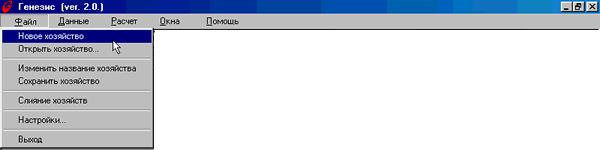
Позволяет создавать новое хозяйство.
Открыть хозяйство созданное ранее.
Изменить название хозяйства.
Сохранить хозяйство.
Настройки- при желании
можно указать величину коеффициента для дальнейшего выделения в таблицах
, а также включить/отключить картотеку имен.
Создать новую карточку на хряка или свиноматку.
Очистить карточку.
Удалить карточку из картотеки.
Сортировать карточки в картотеке по кличке или по номеру свиньи.
Рассчитать коеффициенты родства по Райту или Шапоружу и показать общую таблицу..
По желанию пользователя включать/отключать различные окна и панели главного окна.
На экран выводится Справочная система, информация о разработчиках или информация
о регистрации, в которой указан Ваш индивидуальный номер необходимый для
получения консультаций.
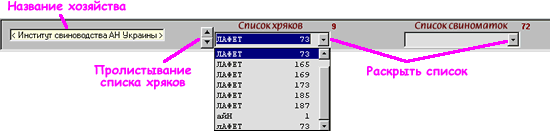
Указывает название хозяйства и содержит списки введенных в картотеку хозяйства
хряков и свиноматок с указанием их количества. Чтобы раскрыть этот список
нужно щелкнуть мышью на стрелке справа от списка.
При щелчке мышью на кличке на экран выводится
карточка свиньи и слева от списка появляются стрелки позволяющие
поочередно пролистывать список.
Кнопки на панели инструментов дублируют команды Главного меню.
Все кнопки разделены на группы .
Первая группа слева Хозяйство
Открыть хозяйство (записаное раннее), Записать хозяйство.
Следующая группа кнопок Карточка нужна при работе с одной конкретной
карточкой:
Очистить карточку, Удалить карточку, Записать карточку.
Коеффициенты.
Рассчитать коеффициенты родства по Райту или Шапоружу и вывести на экран таблицу.
Новая карточка
Ввести новую карточку на хряка или свиноматку.
Сортировка
Сортировать картотеку по кличке или по номеру.
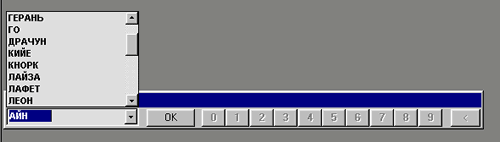
Картотека имен создана для удобства заполнения карточек, она содержит
имена всех свиней занесенных в картотеку и кнопоки с числами для занесения
индивидуального номера свиньи в карточку с помощью мыши.
Картотека автоматически пополняется при заполнении карточек.
О том как ее использовать, подробнее рассказывается в разделе Обучение.
Так выглядит полностью заполненная карточка.
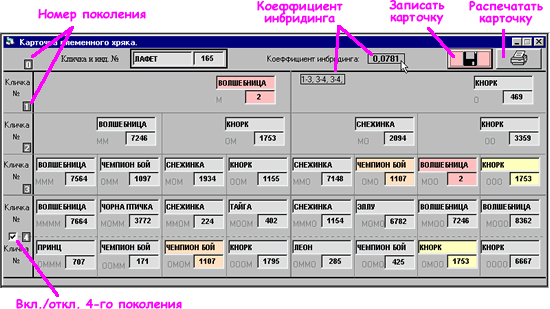
Кнопка Запись карточки появляется только тогда, когда вся карточка заполнена.
Коеффициент инбридинга показывает показывает степень инбридинга особи на
которую заведена данная карточка.
Совпадающие в карточки предки, для наглядности, выделяются соответствующими
цветами.
При щелчке мышью на поле, показывающем коеффициент инбридинга, снизу открывается еще одна строка поясняющая расчет коеффициента.
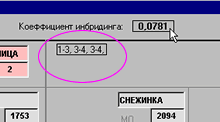
В этой строке указаны пары с номерами поколений совпадающих
предков. Для того, чтобы закрыть эту строку нужно снова щелкнуть мыщью в
поле с коеффициентом инбридинга.
Общий принцип такой:
В начале работы картотека пуста, то есть на информационной панели про Ваше
хозяйство указано - 0 хряков , 0 - свиноматок.
Данные в компьютерную карточку обычно берутся из бумажной карточки племенной
свиноматки (форма №2-св) или племенного хряка (форма №1-св) , из раздела I.
Происхождение.
Берется одна бумажная карточка и данные из нее переносятся в компьютерную
карточку с помощью клавиатуры, до тех пор, пока не заполнятся все поля компьютерной
карточки.
После этого с помощью кнопки Запись карточки , компьютерная карточка заносится
в картотеку.
На информационной панели Вы увидите, что количество соответственно, либо хряков,
либо свиноматок увеличилось на 1.
После этого можно заносить следующую карточку и так до тех пор пока не будут
записаны все карточки
Прежде всего нужно научиться заполнять карточки.
Имейте ввиду, что компьютер предъявляет особо строгие требования
к качеству вводимых данных, в том смысле, что недопустимы описки, невольные
неточности в записях и др. погрешности. К примеру для компьютера клички
ДОРФПРИНЦ и ДОРФПРIНЦ являются разными и, конечно, при расчетах не будут
рассматриваться как совпадающие.
Данные в компьютерную карточку обычно берутся из бумажной карточки племенной
свиноматки (форма №2-св) или племенного хряка (форма №1-св) , из раздела
I. Происхождение.
Из Главного меню , пункт Данные выбирите:
Новая карточка на... хряка или свиноматку.
(То-же самое можно сделать нажав на кнопку [ Х ] или [ С ] на панели инструментов.
)
На экране появится пустая карточка, можно приступить к ее заполнению.
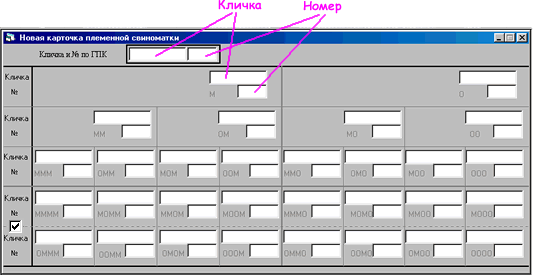
Из бумажной карточки племенной свиноматки (форма №2-св) или племенного хряка (форма №1-св) , из раздела I. Происхождение, переносите данные в соответствующие поля компьютерной карточки.
Допускается применение украинского алфавита.
Во время заполнения карточки незаполненные поля изображаются с белым фоном.
После заполнения и нажатия Enter поле становится с серым.
В процессе заполнения карточки используется только клавиатура компьютера. Если
курсор, по каким-то причинам, оказался в неположеном поле, то поставить его
на место можно либо нажимая клавишу [ Tab ],
либо щелкнув на нужном поле указателем мыши.
Програмой контролируется четность/нечетность номеров, то-есть хряк должен быть с нечетным номером, а свиноматка с четным. Однако, если Вы сознательно решите оставить в карточке неверный номер, то программа это позволяет. Для этого нажмите маленькую красную кнопку в появившемся окне.
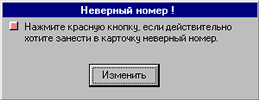
Неверный номер будет помещен в карточку и выделен в ней красным
цветом.
Во всех дальнейших расчетах он будет использоваться как обычный номер.
Еще одно ослабление требований "Инструкции по бонитировке":
Если, по каким-то причинам, в карточке отсутствуют данные на одного или нескольких
предков в 4-м поколении, то в компьютерную карточку, в эти поля, можно ввести
пробелы. Делается это так:
курсор устанавливается в пустое поле клички, затем нажимается клавиша
[ Пробел ] и затем [ Enter ] . В поле клички и соответствующего инд. номера
будут занесены пробелы.
При вводе автоматически распределяются совпадающие клички предков. То есть если введена кличка хряка и нажат Enter- эта же кличка разнесется соответствующим предкам по отцовской линии.
Картотека имен содержит все различные клички, содержащиеся в во всех карточках
стада. Она облегчает и ускоряет заполнение карточки.
В начале работы Картотека имен пуста. Каждая новая кличка заносимая в карточку
попадает и в Картотеку.
Когда вы заполняете карточки и вводите кличку, Картотека автоматически пытается
найти кличку похожую на вводимую вами и высвечивает ее в своем окошке.
Советы по заполнению карточек.
Если кличка из Картотеки имен подходит, то лучше не дописывать его вручную,
а ввести прямо из Картотеки нажав клавишу [Insert] или кнопку ОК на Картотеке
имен.
Вообще рекомендуем первые 2-3 карточки вводить только с помощью клавиатуры. Затем, когда Картотека имен наполнится, можно заполнять карточки только мышью. Это быстрее и проще, кроме того предохраняет от опечаток.
Делается это так:
Выбираем Новая карточка на … хряки или свиноматку.
Появляется пустая карточка, курсор стоит в первом поле. Заголовок Картотеки
имен подсказывает Введите кличку. Из предлагаемого Картотекой списка выбираем
нужную кличку и нажимаем кнопку ОК. Кличка разносится по карточке, курсор переходит
в следующее свободное поле. Заголовок Картотеки имен подсказывает Введите номер.
Мышью, с помошью кнопок с цифровым набором, набираем инд. номер свиньи и нажимаем
кнопку ОК. Курсор переходит в следующее поле и т.д. до конца заполнения.
При таком способе заполнения карточки отвлекаться на клавиатуру придется только
если попадется какая-то редко встречаемая кличка.
На 2-м этапе работы с программой "Генезис" (когда
занесены все карточки свиней и проводится анализ родственных связей), Картотека
имен обычно бывает уже не нужна. Ее можно (и нужно) отключить, убрав соответствующую
отметку в меню:
Файл > Настройки …> Загружать картотеку имен
Это позволит существенно ускорить запуск программы.
Чтобы Картотека имен снова подключилась, нужно поставить эту отметку и перезапустить
программу "Генезис".
Запись карточки.
Итак , все поля карточки заполнены.
Кнопка Запись карточки
 может появиться на карточке
только после того, как заполнены все поля, то есть все поля станут серыми.
может появиться на карточке
только после того, как заполнены все поля, то есть все поля станут серыми.
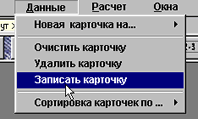
Вызвать кнопку Запись карточки можно несколькими способами:
1. нажав клавишу Enter (когда вся карточка уже заполнена);
2. нажав кнопку на панели инструментов;
3. выбрав пункт меню
.
После того, как появится розовая кнопка Запись нажмите ее и карточка занесена в картотеку хозяйства.
Можно заполнять следующую карточку
Нужную карточку сначала
выведите на экран .
В верхней части карточки находится кнопка "Печатать
карточку".
Карточка выводится на печать в таком-же как на экране виде.
По разным причинам в одном хозяйстве могут оказаться
несколько свиней с одинаковыми кличками.
Кроме того, по ошибке, Вы можете заполнить карточку уже занесенную в картотеку
хозяйства. В этих случаях после нажатия кнопки Запись на экран выводятся
2 карточки: снизу- уже занесенная в картотеку и сверху- новая.
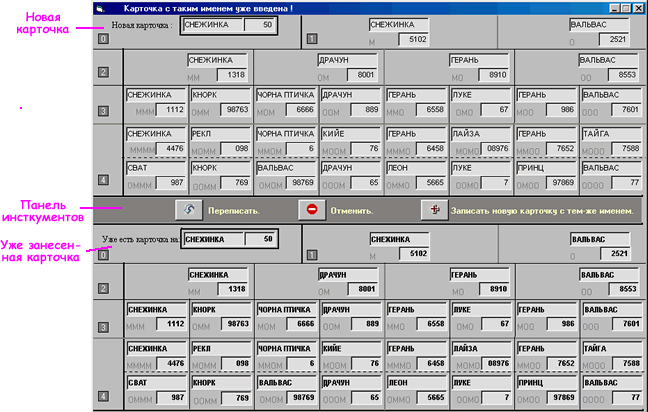
Рассмотрев на экране зти карточки Вы должны определиться и решенить, что Вам делать: Переписать существующую карточку, отменить запись новой карточки или создать карточку "Двойника".
Если Вы создаете карточку "Двойника, то в дальнейшем, чтобы можно было различать эти карточки (ведь кличка и номер у них одинаковые) в новой карточке первая буква клички записывается маленькой(строчной) буквой.
Например если уже была карточка на ДРАЧУН 1133 , то другая карточка
будет на дРАЧУН 1133.
В случае, если снова встретится "двойник" - (вернее уже "тройник")
он будет дрАЧУН 1133 и т.д.
Можно изменить содержимое уже заполненной
карточки.
Для этого установите указатель мыши в поле, которое нужно изменить и дважды
щелкните левой клавишей мыши. Фон поля станет белым и можно указать нужное значение,
после этого нажмите клавишу Enter и кнопку Запись.
Вызвав из Главного меню, из раздела Файл пункт Настройки, выводим на экран следующую форму:
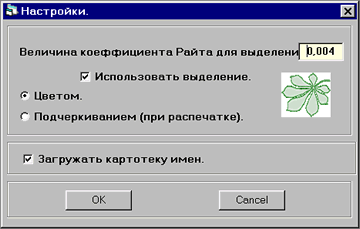
В желтом окошке можно указать величину коеффициента по Райту, выше которого
данные в таблице коеффициентов будут выделяться, либо красным цветом, либо подчеркиванием
при распечатке таблицы.
Обратите внимание на то, что при указании величины коеффициента, в качестве
разделителя целой и дробной части должна быть запятая.
В нижней части формы можно ставить отметку загружать или нет картотеку имен при запуске программы.
| Начало | О программе | Обучение | Как сделать? |
После того как картотека хозяйства занесена, рекомендуем сохранить копию хозяйства на дискете. Такая копия может понадобиться в случае случайного удаления или порчи данных о хозяйстве.
Таблицу Коеффициентов родства
мы получаем выбрав из Главного меню пункт Расчет. соответственно по Райту
или по Шапоружу.
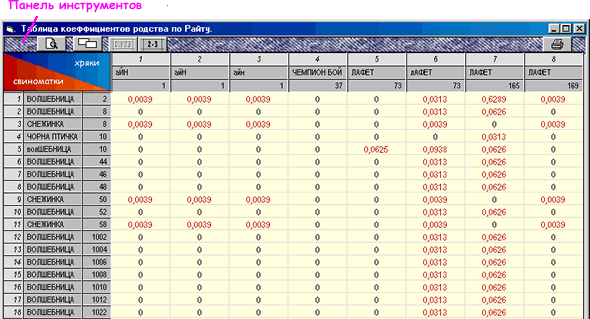
Коеффициенты в таблице можно выделять цветом или подчеркиванием.
Для этого в Главном меню, в Настройках установите величину коеффициента для
выделения и поставьте галочку в соответствующем окошке. После этого все коеффициенты
в таблице меньше указанного будут черного цвета, а большие - красного. При
распечатке, коеффициенты меньше указанного будут либо печататься жирным шрифтом,
либо подчеркиваться.
Ширину колонок и
рядов таблицы можно изменять по своему желанию.
Для этого установите указатель мыши на линию разделяющую клички, нажмите левую
клавишк мыши и, не отпуская, перемещайте линию.
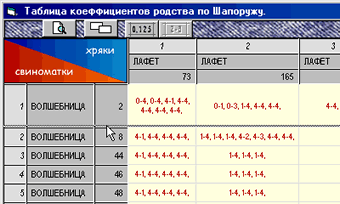
На панели инструментов находятся такие кнопки:

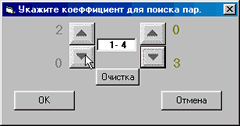
Кнопками со стрелочками установите величину коеффициента в
белом окошке.
Кнопка Очистка устанавливает коеффициент в 0.
После накатия кнопки ОК выводится таблица пар с заданным коеффициентом.
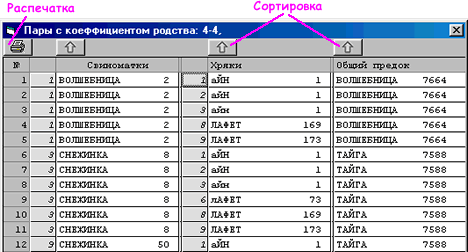
Клавишей Сортировка можно расположить любой из столбцов в алфавитном порядке.
Щелчок клавишей мыши в любой строке таблицы пар выведет на экран 2 карточки- соответствующих хряка и свиноматки.
Чтобы сравнить 2 карточки щелкните левой клавишей
мыши в общей таблице коеффициентов над интересующим коеффициентом. Это
выделит ячейку в таблице. Затем нажмите кнопку на панели инструментов
- Показать 2 карточки.
(То-же самое можно сделать проще: над интересующим коеффициентом - двойной
щелчок левой клавиши мыши)
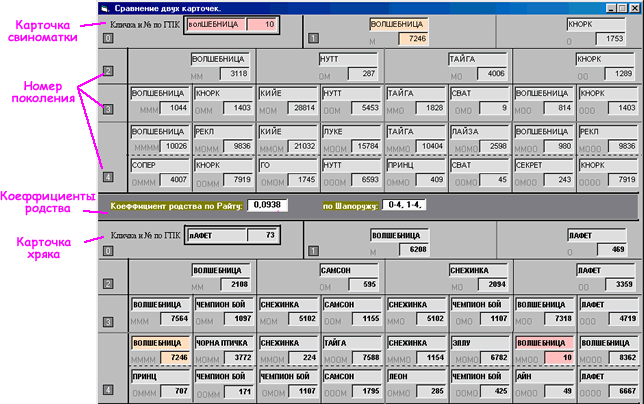
Совпадающие предки выделяются соответствующими одинаковыми цветами.
Распечатка таблицы коеффициентов.
Распечатка производится на стандартные листы формата А4.
Возможна
распечатка как таблица коеффициентов по Райту так и по Шапоружу.
Это зависит от того какую таблицу Вы вывели на экран.
Предусмотрено несколько возможностей для распечатки таблицы коеффициентов.
1. Содержимое экрана.
Распечатывается часть таблицы видимая на экране.
2. Таблица полностью.
3. Распечатка выделенного.
В этом случае распечатываются коеффициенты только для тех свиней, которые
в таблице выделены.
При желании можно выделить в таблице
одну или несколько свиней для распечатки.
Для этого указатель мыши подведите к заголовку сторки или столбца и щелкните
левой клавишей мыши.
Помеченная строка или столбец выделяется голубым цветом. Кроме того в
верхней части таблицы появляется информация о выделении для печати.
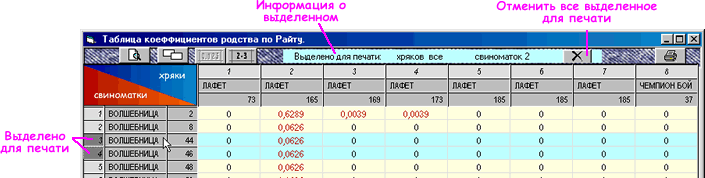
Если программой "Генезис" создано несколько картотек различных
хозяйств, то их можно объединить для проведения перекрестной селекционной
работы
Общий принцип слияния хозяйств таков:
В программу "Генезис" загружается 1-е хозяйство подлежащее объединению.
Затем в Главном меню в разделе Файл выбирите пункт Слияние хозяйств.
В появившемся окне нужно указать 2-е хозяйство , с которым будем объединяться.
После этого программа попросит ввести имя нового хозяйства (после слияния).
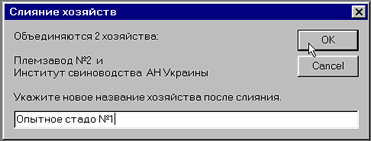
В результате получается хозяйство , с указанным Вами именем, которое
объединяет 1-е и 2-е.
Заключение.
В Справочной системе и Руководстве пользователя изложены основные возможности Программного продукта "Генезис" версии 2.01. Для получения более подробной информации и консультаций обращайтесь по адресу и телефону указанному ниже.
Коллектив разработчиков с благодарностью принимает замечания пользователей
по работе с программами и рекомендации и пожелания по их улучшению.
Будем рады сотрудничать с распространителями наших программ на взаимовыгодных
условиях.
Надеемся, что наша программа поможет в Вашем нелегком труде.
Коллектив товарищества "31 Декабря" желает Вам успехов в освоении
и использовании программы !
| Начало | О программе | Обучение | Как сделать? |
Руководитель товарищества "31 Декабря" - Фурманчук Олег Евгеньевич.
тел./факс (0532) 183-583 с 10-00 до 13-00 (рабочие дни)
Предприниматель Фурманчук О.Е.
Код ОКПО 2248509237
Р/сч 26009132 в АКБ "Полтава-Банк" г.Полтава.
МФО 331489.